ในเดือนสิงหาคม 2022 เราได้เพิ่มคอลัมน์เกี่ยวกับคำสั่งซื้อที่มีโปรโมชัน Play Points ในรายงานการขายที่คาดการณ์และรายงานรายได้ที่คุณดาวน์โหลดได้
Google Play Points เป็นโปรแกรมที่ให้รางวัลเมื่อผู้ใช้มีส่วนร่วมกับระบบนิเวศของ Play นักพัฒนาแอปบางรายได้รับเชิญให้จัดทำโปรโมชัน Play Points เฉพาะแอปซึ่งเป็นการให้รางวัลเพิ่มมากขึ้น เพื่อเพิ่มอัตราการคงผู้ใช้ไว้และให้ผู้ใช้นำแต้มกลับมาลงทุนในแอปของตน
โปรแกรมสะสมคะแนน Google Play Points คืออะไร
ผู้ใช้ที่ลงทะเบียนในโปรแกรม Google Play Points จะได้รับแต้มผ่านการซื้อสินค้าใน Google Play ซึ่งรวมถึงไอเทมที่ซื้อในแอป ภาพยนตร์ หนังสือ (ในบางประเทศ) และการสมัครใช้บริการ และจะได้รับแต้ม Play จากการดาวน์โหลดแอปและเกมฟรีที่ร่วมรายการด้วย กิจกรรมแจกแต้มประจำสัปดาห์ช่วยบูสต์อัตราการสะสมแต้มจากภาพยนตร์ หนังสือ (ในบางประเทศ) และเกมบางเกม
แต้ม Play ใช้ในการแลกรับไอเทมพิเศษที่ซื้อในแอป คูปองส่วนลดเฉพาะแอป เครดิต Google Play หรือการบริจาคบน Play (ในบางประเทศ)
ผู้ใช้จะสามารถเลื่อนระดับเมื่อได้รับแต้ม ซึ่งจะเป็นการบูสต์อัตราการสะสมแต้มและช่วยให้เข้าถึงสิทธิพิเศษต่างๆ ได้ เช่น รางวัลประจำสัปดาห์
โปรโมชัน Google Play Points คืออะไร
นักพัฒนาแอปบางรายสามารถจัดทำโปรโมชัน Google Play Points ที่เปิดโอกาสให้ผู้ใช้ใช้แต้ม Play เพื่อซื้อรางวัลเฉพาะแอป โปรโมชัน Google Play Points มี 2 ประเภท ดังนี้
- ไอเทมที่ซื้อในแอป: ใช้แต้มเพื่อแลกรับไอเทมในเกม เราขอแนะนำให้ไอเทมนี้เป็นไอเทมเฉพาะตัวสำหรับผู้ใช้แต้ม Play เพื่อเป็นรางวัลจูงใจพิเศษให้ผู้ใช้มีส่วนร่วมกับโปรแกรม
- โปรโมชันคูปอง: ใช้แต้มแลกรับคูปองส่วนลดสำหรับการซื้อในแอปหรือเกมที่มีมูลค่ามากกว่าคูปอง ตัวอย่างเช่น คูปอง 60 บาทใช้กับการซื้อ 300 บาท เพื่อให้ผู้ใช้จ่ายเพียง 240 บาท
ผู้ใช้จะมองเห็นโปรโมชันใน Play Store หรือแท็บ "ใช้" ในส่วนแต้ม Play ซึ่งช่วยเพิ่มจำนวนผู้ที่เห็นแอปและส่งเสริมให้ผู้ใช้นำแต้มกลับมาลงทุน แอปที่มีโปรโมชัน Play Points มักมีอัตราการคงผู้ใช้ที่สร้างรายได้เพิ่มมากขึ้น
สร้างไอเทมที่ซื้อในแอปและโปรโมชัน
เมื่อสร้างไอเทมที่ซื้อในแอปและโปรโมชัน โปรดทำตามข้อกำหนดที่ระบุไว้ด้านล่าง
ชื่อผลิตภัณฑ์
- ใช้ชื่อที่เข้าใจง่ายสำหรับผู้ใช้และสมาชิก Play Points ใช้ชื่อที่ชัดเจนเพื่อแยกระหว่างไอเทมที่คล้ายกันซึ่งมีฟังก์ชันต่างกันในเกม เช่น ไอเทมที่ต้องซื้อและไอเทมที่ไม่มีค่าใช้จ่าย
- พิจารณาใช้ชื่อต่างกันสำหรับไอเทมที่ซื้อในแอปเมื่อปรากฏใน Play Console และเมื่อปรากฏในแอปหลังจากซื้อด้วยแต้ม Play
- เมื่อตั้งค่าไอเทมที่ซื้อในแอปใน Play Console ให้ตรวจสอบว่าชื่อไอเทมไม่ได้พูดถึง Google, Play หรือ Play Points ในทำนองเดียวกัน อย่าอ้างอิงถึงชื่อแอปของคุณ โปรแกรม Play Points จะแสดงโปรโมชันไอเทมที่ซื้อในแอปใต้ส่วนหัวของแอปคุณโดยอัตโนมัติ
- ในแอป เราขอแนะนำให้ชื่ออ้างอิงถึง Google Play Points เพื่อให้ผู้ใช้ทราบได้โดยง่ายว่าไอเทมนี้มีที่มาจากที่ไหน ตัวอย่างการตั้งชื่อไอเทมที่ซื้อในแอปสำหรับเพชร 50 เม็ดมีดังนี้
- สำหรับ Play Console และ Play Points: "เพชร 50 เม็ด"
- ในแอป: "เพชร 50 เม็ดจาก Play Points"
- ชื่อที่แสดงมีความยาวได้สูงสุด 55 อักขระแต่เราขอแนะนำให้คุณใช้ไม่เกิน 20 อักขระ เพื่อให้ชื่อแสดงเป็นบรรทัดเดียวในแอป Google Play
- อย่าใส่ Google Play Points ในไอเทมที่ซื้อในแอปหรือโปรโมชัน
- หลีกเลี่ยงอักขระที่ไม่จำเป็น เช่น "[]", "()", "*", "<>", "{}", "_"
คำอธิบาย
- ระบุคำอธิบายผลิตภัณฑ์เพื่อชี้แจงสิทธิประโยชน์และมูลค่าของไอเทม
- คำอธิบายมีความยาวได้ไม่เกิน 200 อักขระ (รวมเว้นวรรค)
ไอคอน
- ไอเทมที่ซื้อในแอปหรือโปรโมชันต้องมีไอคอนที่ไม่ซ้ำกันซึ่งนำเสนอเนื้อหาของไอเทมหรือโปรโมชันได้ดีที่สุด
- หากไอเทมมีอยู่ในเกม ไอคอนควรใช้ภาพเดียวกับที่ใช้ในเกม
- อาร์ตเวิร์กควรแตกต่างกันเพื่อช่วยให้ผู้ใช้แยกแยะได้ว่าเป็นไอเทมที่ต่างกัน โดยเฉพาะอย่างยิ่งเมื่อนักพัฒนาแอปส่งไอเทมหลายรายการในเกมเดียว
การอัปโหลดไอคอน
คุณสามารถอัปโหลดไอคอนใน Play Console
คุณดูตัวอย่างของไอคอนได้หลังจากที่อัปโหลด จากนั้นจึงส่งไอคอนไปยังโปรโมชัน Play Points Google จะตรวจสอบอาร์ตเวิร์กของโปรโมชันระหว่างการตรวจสอบก่อนการเผยแพร่ หากอาร์ตเวิร์กไม่ผ่านข้อกำหนดของไอเทมที่ซื้อในแอป โปรโมชันของคุณจะถูกปฏิเสธ หมายเหตุ: Google จะสร้างไอคอนสำหรับโปรโมชันคูปองให้โดยอัตโนมัติ
หลังจากอาร์ตเวิร์กได้รับอนุมัติแล้ว Google จะสร้างไอคอนเวอร์ชันมินิการ์ด 1 เท่า มินิการ์ด 2 เท่า และหกเหลี่ยม
ข้อกำหนดของรูปภาพ
- ขนาดรูปภาพ: 512 x 512 พิกเซล (ขั้นต่ำ) ถึง 1080 x 1080 พิกเซล (สูงสุด)
- สัดส่วนภาพ 1:1
- อาร์ตเวิร์กหลักควรอยู่ตรงกลางและมีขนาดระหว่าง ~255 x ~255 พิกเซล (ขั้นต่ำ) ถึง ~537 x ~537 พิกเซล (สูงสุด)
- ประเภทไฟล์: PNG 32 บิต
- ความละเอียด: 72 PPI
- พื้นที่สี: sRGB
- ขนาดไฟล์สูงสุด: สูงสุด 8 MB
ข้อกำหนดของไอคอน
อาร์ตเวิร์กหลัก
- ระหว่าง ~255 x ~255 (ขั้นต่ำ) ไปจนถึง ~537 x ~537 (สูงสุด)
- โซนปลอดภัยคือบริเวณที่ควรวางอาร์ตเวิร์กหลักในไอคอน วางอาร์ตเวิร์กให้อยู่ภายในขอบเขตที่แนะนำเพื่อป้องกันการถูกครอบตัดโดยไม่จำเป็น
พื้นหลัง
- ระหว่าง 512 x 512 (ขั้นต่ำ) ถึง 1080 x 1080 (สูงสุด)
- เราขอแนะนำให้ใช้ลวดลายง่ายๆ หรือสีพื้นเป็นพื้นหลังเพื่อให้ไอคอนอ่านได้ง่าย

เคล็ดลับเกี่ยวกับไอคอน
ใช้โซนปลอดภัยที่แนะนำ (255 x 255) สำหรับขนาดของอาร์ตเวิร์ก อย่าใช้อาร์ตเวิร์กที่ครอบตัดมากกว่า 10% โปรดทราบว่าคุณยังคงครอบตัดอาร์ตเวิร์กได้แต่ไม่ควรเกิน 10%
ดูตัวอย่าง
ใช้พื้นหลังที่ส่งเสริมอาร์ตเวิร์กของคุณ หลีกเลี่ยงลวดลายที่มีพื้นหลังยุ่งเหยิงหรือพื้นหลังที่มีสีเดียวกับไอคอน
ดูตัวอย่าง
ใช้พื้นหลังที่มีโทนและสีตัดกับไอคอน หลีกเลี่ยงขอบหรือพื้นหลังสีขาวเนื่องจากจะมองไม่เห็น
ดูตัวอย่าง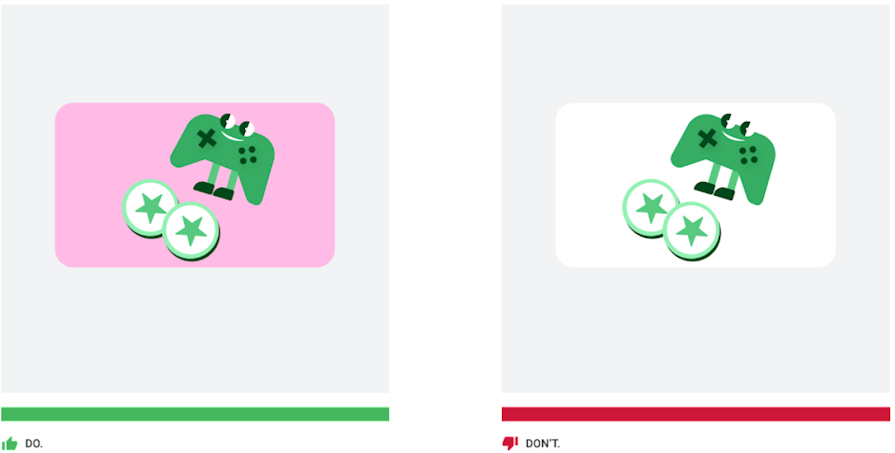
ใช้ลวดลายง่ายๆ เพื่อไฮไลต์ไอคอน ลวดลายที่ยุ่งเหยิงมักทำให้ไอคอนไม่โดดเด่น
ดูตัวอย่าง
หลีกเลี่ยงการใช้ข้อความและตัวเลข ข้อความไฮไลต์โปรโมชัน และการสร้างแบรนด์
ดูตัวอย่าง
อย่าใช้เนื้อหาแบบรูปภาพที่มีความละเอียดต่ำและหลีกเลี่ยงการใช้รูปภาพที่มีขนาดเล็กจนเกินไป
ดูตัวอย่าง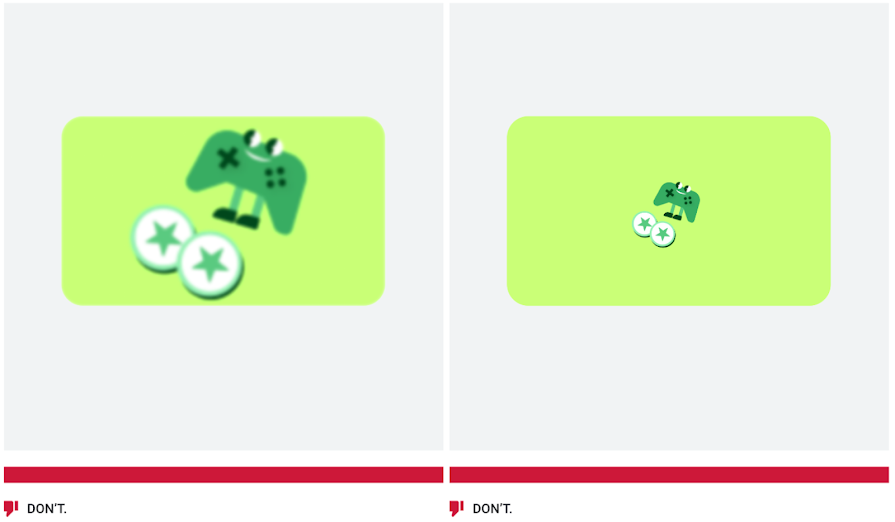
ดูตัวอย่างเวอร์ชันที่ Google สร้างขึ้น
มินิการ์ด 1 เท่าตั้งค่าโปรโมชัน Google Play Points
ปัจจุบันคุณจะลงทะเบียนในโปรแกรม Google Play Points ได้ผ่านคำเชิญเฉพาะแอปเท่านั้น หากได้รับเชิญ คุณจะเห็นหน้าแต้ม Play (สร้างรายได้ด้วย Play > ผลิตภัณฑ์ > แต้ม Play) ในเมนูด้านซ้าย ซึ่งจะเป็นที่ให้คุณกำหนดค่าโปรโมชันเหล่านี้
หมายเหตุ
- เจ้าของบัญชีนักพัฒนาซอฟต์แวร์ต้องยอมรับข้อกำหนดในการให้บริการของ Google Play Points ก่อน คุณจึงจะตั้งค่าโปรโมชันได้ โดยเจ้าของบัญชีจะต้องยอมรับข้อกำหนด 1 ครั้งต่อบัญชีนักพัฒนาซอฟต์แวร์
- คุณต้องมีสิทธิ์จัดการการแสดงข้อมูลผลิตภัณฑ์ใน Store จึงจะจัดการโปรโมชันได้
- คุณสามารถกำหนดค่าไอเทมที่ซื้อในแอป 1 รายการสำหรับ 1 โปรโมชัน Play Points ที่ส่งหรือเผยแพร่อยู่ต่อประเทศ
- คุณมีข้อเสนอพร้อมกันได้สูงสุด 10 รายการต่อประเทศ (โปรโมชันไอเทมที่ซื้อในแอปแบบไม่จำกัด โปรโมชันไอเทมที่ซื้อในแอปแบบจำกัด หรือคูปอง) หากมีข้อเสนอเกินขีดจำกัดเหล่านี้และพยายามสร้างข้อเสนอเพิ่มเติม คุณจะไม่สามารถทำได้
- เราขอแนะนำให้คุณจัดทำโปรโมชันไอเทมที่ซื้อในแอปอย่างน้อย 1 รายการ เนื่องจากโปรโมชันประเภทนี้ส่งผลต่อการคงผู้ใช้ไว้ได้มากกว่า
สิ่งสำคัญบางอย่างที่ควรทราบก่อนเริ่มดำเนินการมีดังนี้
- โปรโมชันเป็นได้ทั้งแบบจำกัดหรือไม่จำกัด โปรโมชันแบบจำกัดจะแลกสิทธิ์ได้ในจํานวนครั้งที่กําหนดไว้ต่อผู้ใช้และต่อประเทศ/ภูมิภาค ข้อเสนอแบบไม่จำกัดจะแลกสิทธิ์กี่ครั้งก็ได้ก่อนวันที่สิ้นสุดที่ระบุไว้
- โปรโมชันแบบจำกัดต้องมีจำนวนสูงสุดที่กำหนดไว้ต่อผู้ใช้/ภูมิภาคและจำนวนสูงสุดที่กำหนดไว้ต่อผู้ใช้ คุณจะใช้ค่าเริ่มต้นที่ระบุไว้หรือปรับแต่งจำนวนเหล่านี้ก็ได้ ตัวอย่างเช่น จำนวนสูงสุดเริ่มต้นต่อผู้ใช้คือ 1 แต่คุณสามารถเลือกจำนวนใดก็ได้ระหว่าง 1-5
- โปรโมชันแบบจำกัดจะมีป้ายกำกับว่า "มีจำนวนจำกัด" และ "ใกล้หมดแล้ว" ใน Google Play เมื่อโปรโมชันกำลังจะถึงจำนวนที่ตั้งไว้
- คุณสามารถแก้ไขข้อเสนอที่ถูกปฏิเสธเพื่อทำให้เป็นแบบไม่จำกัดหรือแบบจำกัด
วิธีสร้างโปรโมชันคูปอง
- เปิด Play Console แล้วไปที่หน้าแต้ม Play (สร้างรายได้ด้วย Play > ผลิตภัณฑ์ > แต้ม Play)
- ในส่วน "โปรโมชัน"
- หากต้องการสร้างโปรโมชันคูปอง ให้เลือกสร้างโปรโมชัน > คูปอง
- หากต้องการสร้างไอเทมที่ซื้อในแอป ให้เลือกสร้างโปรโมชัน > ไอเทมที่ซื้อในแอป
- ป้อนชื่อโปรโมชัน
- ชื่อนี้ควรเป็นชื่อที่ไม่ซ้ำกันซึ่งคุณใช้ระบุโปรโมชันแต่ละรายการที่ตั้งค่าไว้ได้ง่ายๆ ซึ่งผู้ใช้ใน Google Play จะไม่เห็นและไม่มีใครเปลี่ยนแปลงได้หลังจากสร้างโปรโมชันแล้ว
- ชื่อโปรโมชันจะปรากฏในหน้าภาพรวมโปรโมชัน ตลอดจนในตารางและแผนภูมิประสิทธิภาพโปรโมชัน
- สำหรับโปรโมชันที่มีอยู่และโปรโมชันที่ผ่านมา คุณจะเห็นการเพิ่มชื่อโปรโมชันซึ่งเป็นการรวมชื่อผลิตภัณฑ์หรือระดับคูปอง วันที่เปิดตัวโปรโมชัน และส่วนลด
- เลือกประเภทโปรโมชันของผลิตภัณฑ์โดยเลือกจำกัดหรือไม่จำกัด และกำหนดรายละเอียดโปรโมชัน
- คลิก + ประเทศ/ภูมิภาค เลือกสถานที่ที่คุณต้องการให้บริการโปรโมชัน แล้วคลิกใช้
- เราขอแนะนำให้กำหนดเป้าหมายโปรโมชันเป็นประเทศ/ภูมิภาคหลายแห่งเพื่อลดจำนวนโปรโมชันที่จะต้องจัดการ
- คุณตั้งค่าโปรโมชัน 2 รายการที่กำหนดเป้าหมายเป็นประเทศ/ภูมิภาคเดียวกันโดยมีมูลค่าคูปองหรือไอเทมที่ซื้อในแอปเหมือนกันไม่ได้
- คุณจะเลือกประเทศ/ภูมิภาคได้เมื่อแอปที่กำลังสร้างโปรโมชันไว้ใช้นั้นเผยแพร่ในประเทศ/ภูมิภาคดังกล่าวเท่านั้น (ไม่ว่าจะเป็นเวอร์ชันที่ใช้งานจริงหรือผ่านการทดสอบแบบเปิด)
- สำหรับโปรโมชันไอเทมที่ซื้อในแอปเท่านั้น: ใช้ตัวเลือกผลิตภัณฑ์เพื่อระบุไอเทมที่ผู้ใช้จะใช้แต้มแลกรับได้
-
โปรโมชันไอเทมที่ซื้อในแอปต้องเป็นไปตามหลักเกณฑ์ด้านประสบการณ์ของผู้ใช้และจะได้รับการตรวจสอบก่อนที่จะพร้อมให้บริการใน Google Play
- คุณไม่สามารถแก้ไขข้อมูลราคาของไอเทมที่ใช้ในโปรโมชันที่ใช้งานอยู่
-
- เลือกวันที่เริ่มต้นและวันที่สิ้นสุดของโปรโมชัน
- โปรโมชันแบบไม่จำกัดต้องทำงานเป็นเวลาอย่างน้อย 180 วัน
- โปรโมชันแบบจำกัดมีระยะเวลา 1-180 วัน และจะขยายเวลาวันที่สิ้นสุดไม่ได้
- โปรโมชันจะเริ่มเวลา 00:00 น. และสิ้นสุดเวลา 23:59 น. ของวันที่เริ่มต้นและวันที่สิ้นสุดโดยใช้เขตเวลาในประเทศหรือภูมิภาคของผู้ใช้
- เลือกอัตราส่วนลดสำหรับโปรโมชัน
- อัตราส่วนลดจะใช้กับมูลค่าคูปองหรือราคาไอเทมที่ซื้อในแอปเพื่อเป็นรางวัลจูงใจผู้ใช้เพิ่มเติมสำหรับการเข้าร่วมในโปรแกรม
- ส่วนลดที่จำเป็นอาจแตกต่างกันไปตามประเทศ/ภูมิภาคที่คุณเลือก
- สำหรับโปรโมชันคูปองเท่านั้น: เลือกมูลค่าของคูปอง
- ระบบจะปิดใช้ระดับราคาไว้หากคุณไม่มีไอเทมที่ซื้อในแอปอย่างน้อย 1 รายการที่มีมูลค่ามากกว่ามูลค่าของโปรโมชันคูปองในประเทศเป้าหมายทั้งหมด
- เมื่อตรวจสอบการตั้งค่าโปรโมชันแล้วให้คลิกส่ง หลังจากที่ส่งข้อมูลแล้วคุณจะกลับไปแก้ไขไม่ได้อีก
- คุณหยุดโปรโมชันที่ให้บริการอยู่ซึ่งมีระยะเวลาอย่างน้อย 180 วันได้ผ่านทาง Play Console และจะหยุดโปรโมชันที่ให้บริการอยู่ซึ่งมีระยะเวลาไม่ถึง 180 วันได้ด้วยการติดต่อที่อยู่ของทีมสนับสนุนตามที่ระบุไว้ในหน้า Play Points
หมายเหตุ: โปรโมชันในแอปอาจใช้เวลาถึง 10 วันในการตรวจสอบ อนุมัติ และแสดงใน Google Play หากวันที่เริ่มต้นที่กำหนดไว้นานกว่า 10 วันหลังจากการส่งข้อมูล โปรโมชันจะไม่แสดงจนกว่าจะถึงวันที่เริ่มต้น
คุณดูรายละเอียดของโปรโมชันที่กำลังดำเนินอยู่ได้ดังนี้
- เปิด Play Console แล้วไปที่หน้าแต้ม Play (สร้างรายได้ด้วย Play > ผลิตภัณฑ์ > แต้ม Play)
- ในส่วน "โปรโมชัน" ให้คลิกโปรโมชันที่ต้องการดู
- เรียกดูข้อมูลในหน้ารายละเอียดโปรโมชัน ซึ่งมีข้อมูลผลิตภัณฑ์ ประเภทโปรโมชันผลิตภัณฑ์ จำนวนที่แลกได้สูงสุดต่อประเทศ/ภูมิภาค จำนวนที่แลกได้สูงสุดต่อผู้ใช้ วันที่สิ้นสุด อัตราส่วนลด และมูลค่าโดยประมาณของโปรโมชัน
คุณสามารถดูรายละเอียดของโปรโมชันที่ผ่านมาในส่วน "โปรโมชันที่ผ่านมา" ของหน้าแต้ม Play ได้ด้วย
จำนวนแต้ม Google Play ที่ต้องใช้ในการแลกรับโปรโมชันจะคำนวณตามข้อมูลต่อไปนี้
- มูลค่าของรางวัล
- สำหรับโปรโมชันไอเทมที่ซื้อในแอป มูลค่านี้คือราคาในร้านของไอเทมที่ซื้อในแอป
- สำหรับโปรโมชันคูปอง มูลค่านี้คือมูลค่าคูปองเฉพาะประเทศสำหรับระดับราคาที่เลือก
- อัตราส่วนลด
- กฎการปัดเศษ
- มูลค่าของแต้มในตลาดที่เลือก
คุณดูต้นทุนแต้มของโปรโมชันสำหรับแต่ละประเทศได้ในส่วนมูลค่าคูปองหรือมูลค่าแต้มเมื่อกำหนดการตั้งค่าโปรโมชัน
คุณสามารถกำหนดมูลค่าของคูปองด้วยการเลือกระดับราคาที่กำหนดมูลค่าสำหรับทุกประเทศได้ เพื่อให้กำหนดค่าโปรโมชันคูปองในหลายประเทศได้ง่ายขึ้น ระบบจะปิดใช้ระดับราคาไว้หากคุณไม่มีไอเทมที่ซื้อในแอปอย่างน้อย 1 รายการที่มีมูลค่ามากกว่ามูลค่าของโปรโมชันคูปองในประเทศเป้าหมายทั้งหมด
Google อาจอัปเดตมูลค่าของแต่ละประเทศในระดับราคาแต่ละระดับได้ทุกเมื่อ ทั้งนี้ การดำเนินการนี้จะไม่ส่งผลกระทบต่อมูลค่าของโปรโมชันคูปองที่มีอยู่แล้ว
แอปของคุณต้องเป็นไปตามหลักเกณฑ์ด้านล่างก่อนส่งโปรโมชันเข้ารับการตรวจสอบ เพื่อดูแลให้ผู้ใช้แลกแต้มเพื่อรับโปรโมชันไอเทมที่ซื้อในแอปของคุณได้อย่างราบรื่น
โปรโมชันอาจถูกปฏิเสธหากไม่เป็นไปตามหลักเกณฑ์เหล่านี้ ในกรณีนี้ คุณจะได้รับการแจ้งเตือนทางกล่องจดหมาย และจะต้องแก้ปัญหาก่อนส่งโปรโมชันเข้ารับการตรวจสอบอีกครั้ง
ตรวจดูว่าไอเทมที่ซื้อในแอปพร้อมให้บริการในเวอร์ชันที่ใช้งานจริง
ในการประเมินประสบการณ์การแลกรับไอเทมที่ซื้อในแอป ไอเทมดังกล่าวต้องพร้อมให้บริการในรุ่นเวอร์ชันที่ใช้งานจริงล่าสุดของแอป หรือในรุ่นทดสอบแบบเปิดหากแอปยังไม่ได้เผยแพร่เป็นเวอร์ชันที่ใช้งานจริง
ดูแลให้ไอเทมพร้อมใช้งานโดยไม่ต้องรีสตาร์ท
ผู้ใช้อาจเปิดแอปของคุณอยู่แล้วก่อนที่จะแลกแต้มเพื่อรับไอเทมที่ซื้อในแอปใน Google Play แอปของคุณควรตรวจสอบไอเทมใหม่ที่ซื้อในแอปได้โดยไม่ต้องรีสตาร์ทแอป ดูข้อมูลเพิ่มเติมเกี่ยวกับวิธีดึงข้อมูลไอเทมที่ซื้อในแอปได้ที่เว็บไซต์ของนักพัฒนาแอป Android
สื่อสารเกี่ยวกับการแลกรับไอเทมที่ซื้อในแอปให้ชัดเจน
ผู้ใช้อาจเปิดแอปของคุณอยู่แล้วก่อนที่จะแลกแต้มเพื่อรับไอเทมที่ซื้อในแอปใน Google Play แอปของคุณควรตรวจสอบไอเทมใหม่ที่ซื้อในแอปได้โดยไม่ต้องรีสตาร์ทแอป ดูข้อมูลเพิ่มเติมเกี่ยวกับวิธีสื่อสารเกี่ยวกับการซื้อนอกแอปได้ที่เว็บไซต์ของนักพัฒนาแอป Android
ระบุข้อมูลเมตาที่สื่อความหมายสำหรับไอเทม
คุณควรแปลชื่อและคำอธิบายไอเทมในตลาดที่คุณนำเสนอโปรโมชัน เราขอแนะนำให้ใช้ชื่อที่มีอักขระไม่เกิน 20 ตัว
ไอคอนของไอเทมต้อง
- ตรงกับกราฟิกที่ใช้เพื่อเป็นตัวแทนของไอเทมในแอปหรือเกม
- ไม่ซ้ำกันในไอเทมที่ซื้อในแอปแต่ละรายการ
- ไม่มีคำอธิบายที่เป็นข้อความ ตลอดจนป้ายโปรโมต หรือป้ายแสดงแบรนด์
คำถามที่พบบ่อย
การคืนเงินของโปรโมชัน Google Play Points มีการจัดการอย่างไรโปรดอ่านนโยบายของเราเกี่ยวกับการคืนเงินของ Google Play Points
หากคุณได้กำหนดค่าโปรโมชันแจกแต้ม Google Play ไว้นอก Play Console ก็จะดูหรือจัดการโปรโมชันเหล่านี้ใน Play Console ไม่ได้ คุณสร้าง จัดการ และดูโปรโมชันใหม่ใน Play Console ได้นับจากวันที่โปรโมชันที่มีอยู่สิ้นสุดลง
คุณดูข้อมูลนี้ได้ในคอลัมน์ที่เกี่ยวข้องกับคำสั่งซื้อที่มีโปรโมชันในรายงานการขายที่คาดการณ์และรายงานรายได้ซึ่งสามารถดาวน์โหลดได้
คุณดูคอลัมน์ต่อไปนี้ได้ในรายงานการขายที่คาดการณ์
- รหัสโปรโมชัน
- มูลค่าคูปอง
- อัตราส่วนลด
คุณดูคอลัมน์ต่อไปนี้ได้ในรายงานรายได้
- รหัสโปรโมชัน
ไปที่หน้าศูนย์ช่วยเหลือเพื่อดูข้อมูลเพิ่มเติมเกี่ยวกับการดาวน์โหลดและการส่งออกรายงานประจำเดือน